
แนะนำ
การออกแบบที่กะทัดรัดและความสามารถที่ทรงพลังของ Mac Mini มักมาพร้อมกับความท้าทาย นั่นคือพื้นที่จัดเก็บภายในที่ไม่เพียงพอ เมื่อชุดสื่อ แอปพลิเคชัน และโครงการงานของคุณเติบโตขึ้น การประกันว่าคุณมีพื้นที่จัดเก็บเพียงพออาจกลายเป็นปัญหา โชคดีที่มีโซลูชันพื้นที่จัดเก็บภายนอกที่แข็งแกร่งซึ่งสามารถเพิ่มความจุของ Mac Mini ของคุณได้อย่างมาก คู่มือนี้ครอบคลุมตัวเลือกการจัดเก็บข้อมูลภายนอกที่ดีที่สุดสำหรับปี 2024 โดยเน้นความเข้ากันได้ ประสิทธิภาพ และการใช้งานง่าย

ทำความเข้าใจความต้องการพื้นที่จัดเก็บของคุณ
ก่อนที่จะเลือกโซลูชันพื้นที่จัดเก็บภายนอก สิ่งสำคัญคือต้องเข้าใจสิ่งที่คุณกำลังมองหา ซึ่งเกี่ยวข้องกับการพิจารณารูปแบบการใช้งานทั่วไปของคุณและไฟล์ที่คุณจัดการบ่อยๆ ตัวอย่างเช่น:
– หากคุณทำงานกับวิดีโอหรือภาพความละเอียดสูงบ่อยๆ ให้ให้ความสำคัญกับความจุและความเร็วในการจัดเก็บ
– สำหรับการจัดเก็บข้อมูลทั่วไปและข้อมูลสำรอง ให้พิจารณาตัวเลือกที่ให้ความสมดุลที่ดีระหว่างความจุและต้นทุน ด้วยการประเมินความต้องการของคุณ คุณสามารถระบุคุณลักษณะที่สำคัญที่สุดได้ดีขึ้น โดยมั่นใจว่าโซลูชันการจัดเก็บที่คุณเลือกสอดคล้องกับข้อกำหนดและงบประมาณของคุณ เตรียมพร้อมสำหรับการเลือกผลิตภัณฑ์อย่างชาญฉลาด
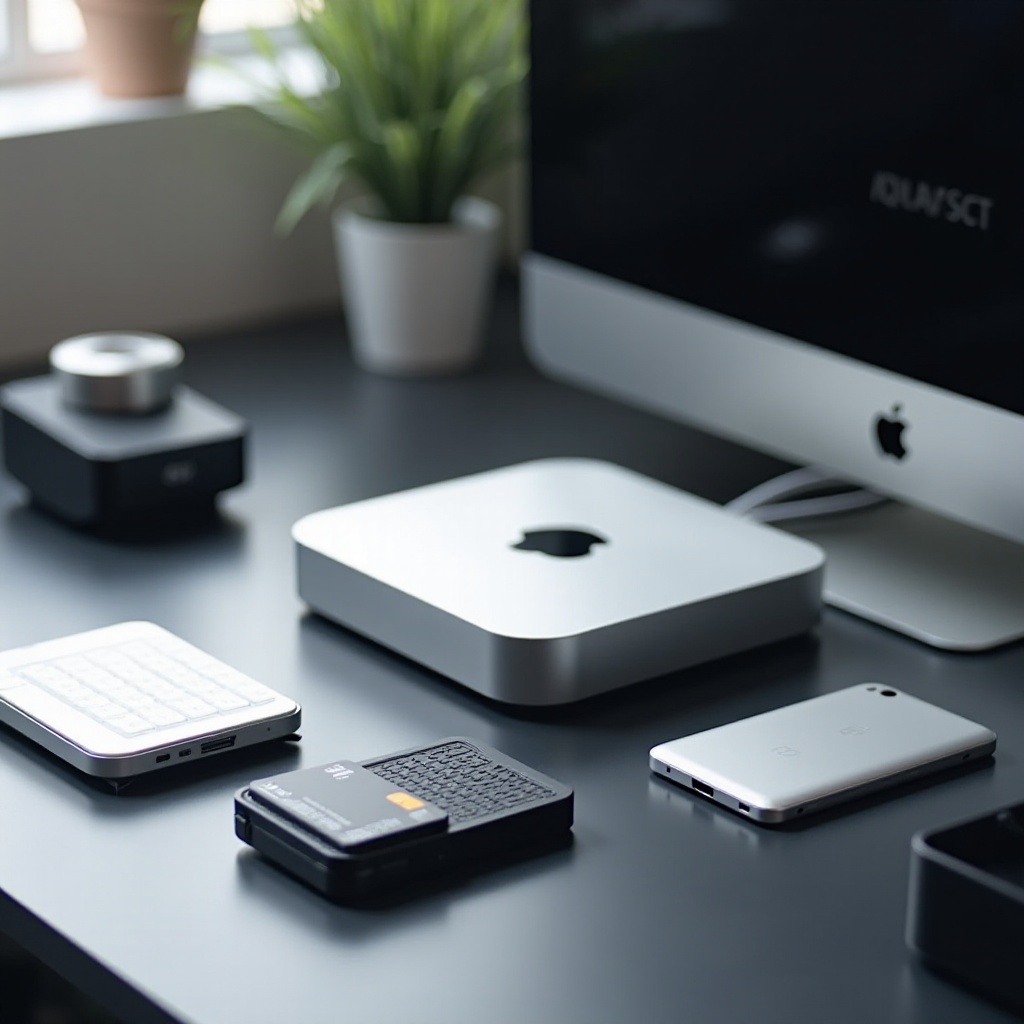
คุณสมบัติหลักที่ต้องพิจารณา
เมื่อค้นหาพื้นที่จัดเก็บข้อมูลภายนอกที่ดีที่สุดสำหรับ Mac Mini ของคุณ มีคุณสมบัติหลักหลายประการที่ควรเป็นแนวทางในการตัดสินใจของคุณ:
– ความเข้ากันได้กับ macOS: ตรวจสอบให้แน่ใจว่าดิสก์ไดรฟ์รองรับ macOS เพื่อให้ทำงานได้อย่างราบรื่น
– ตัวเลือกความจุในการจัดเก็บ: ขึ้นอยู่กับความต้องการของคุณ เลือกจากตัวเลือก 1TB, 2TB หรือตัวเลือกที่ใหญ่กว่า
– ปัจจัยด้านความเร็วและประสิทธิภาพ (SSD เทียบกับ HDD): SSD ให้ความเร็วในการถ่ายโอนข้อมูลที่เร็วขึ้นเหมาะสำหรับการเข้าถึงบ่อยครั้ง ในขณะที่ HDD ให้ความจุที่ใหญ่กว่าที่ต้นทุนลดลง
– ตัวเลือกการเชื่อมต่อ (USB-C, Thunderbolt): พิจารณาประเภทการเชื่อมต่อที่ Mac Mini ของคุณรองรับ Thunderbolt ให้ความเร็วสูงกว่า USB-C แม้ว่าทั้งสองจะใช้งานอย่างกว้างขวางก็ตาม คุณสมบัติเหล่านี้เป็นเกณฑ์มาตรฐานสำหรับการประเมินตัวเลือกการจัดเก็บข้อมูลต่างๆ ตอนนี้เรามาสำรวจผลิตภัณฑ์ชั้นนำบางรายการที่วางจำหน่ายในปี 2024
ตัวเลือกฮาร์ดไดรฟ์ภายนอกที่ดีที่สุดสำหรับ Mac Mini ในปี 2024
นี่คือตัวเลือกฮาร์ดไดรฟ์ภายนอกที่ได้คะแนนสูงสุดในปี 2024 ซึ่งโดดเด่นในด้านประสิทธิภาพและความน่าเชื่อถือ:
- Samsung T7 SSD: เป็นที่รู้จักด้านการออกแบบที่กะทัดรัด ความเร็วที่ยอดเยี่ยม และคุณสมบัติความปลอดภัยที่แข็งแกร่ง ทำให้เหมาะสำหรับผู้ใช้ที่เดินทาง
- WD My Passport HDD: ให้พื้นที่จัดเก็บมากมายในราคาประหยัด พร้อมการออกแบบที่ทนทานสำหรับการใช้งานในชีวิตประจำวัน
- LaCie Rugged SSD Pro: ให้ความทนทานที่ยอดเยี่ยมด้วยความสามารถในการกันกระแทกและความเข้ากันได้กับ Thunderbolt 3 ซึ่งปรับให้เหมาะกับมืออาชีพด้านความคิดสร้างสรรค์
- Seagate Backup Plus Ultra Touch: ผสมผสานสไตล์เข้ากับการใช้งานจริง มาพร้อมความเข้ากันได้ง่ายด้วยอินเทอร์เฟซ USB 3.0 ทางเลือกเหล่านี้เน้นย้ำถึงความสมดุลระหว่างราคา ประสิทธิภาพ และความจุที่สามารถตอบสนองความต้องการของผู้ใช้ที่แตกต่างกัน เมื่อคุณเลือกไดรฟ์ที่ตรงตามเกณฑ์ของคุณ ขั้นตอนต่อไปคือการตั้งค่าสำหรับการทำงานที่ราบรื่น
คู่มือการติดตั้งและตั้งค่า
การตั้งค่าไดรฟ์ภายนอกของคุณกับ Mac Mini เป็นวิธีที่ตรงไปตรงมาและช่วยเพิ่มความจุของอุปกรณ์ของคุณ ทำตามขั้นตอนเหล่านี้:
1. เชื่อมต่อไดรฟ์: ใช้สายที่เข้ากันได้ ไม่ว่าจะเป็น USB-C หรือ Thunderbolt เพื่อเชื่อมโยงไดรฟ์ภายนอกของคุณกับ Mac Mini
2. ฟอร์แมตไดรฟ์สำหรับ macOS: เปิด Disk Utility เลือกไดรฟ์ภายนอกของคุณ คลิก ‘ลบ’ และเลือกฟอร์แมต (APFS หรือ Mac OS Extended)
3. ตั้งค่า Time Machine (ทางเลือก): สำหรับข้อมูลสำรองที่ไม่ยุ่งยาก กำหนดไดรฟ์ของคุณในการตั้งค่า Time Machine
4. โอนย้ายไฟล์: เมื่อไดรฟ์ของคุณฟอร์แมตแล้ว ให้เริ่มโอนย้ายไฟล์สำคัญเพื่อเพิ่มประสิทธิภาพพื้นที่บน Mac ของคุณ
กระบวนการตั้งค่านี้มีความสำคัญเพื่อให้แน่ใจว่าไดรฟ์ภายนอกของคุณมีประสิทธิภาพและความน่าเชื่อถือที่คุณต้องการ อย่างไรก็ตาม การบำรุงรักษาสภาพของไดรฟ์ก็มีความสำคัญเช่นกัน
การบำรุงรักษาและการแก้ไขปัญหาการจัดเก็บข้อมูลภายนอกของคุณ
เพื่อให้พื้นที่จัดเก็บข้อมูลภายนอกของคุณทำงานได้ดี การบำรุงรักษาเป็นประจำเป็นสิ่งจำเป็น:
– ยกเลิกการเชื่อมต่ออย่างปลอดภัยเสมอ: ก่อนถอดปลั๊ก ให้ยกเลิกการเชื่อมต่อไดรฟ์เพื่อป้องกันการสูญหายหรือเสียหายของข้อมูล
– อัปเดตเป็นประจำ: ตรวจหาการอัปเดตเฟิร์มแวร์จากผู้ผลิตเพื่อให้มั่นใจถึงประสิทธิภาพสูงสุด
– สำรองข้อมูลเป็นประจำ: เพื่อป้องกันข้อมูลของคุณ กำหนดเวลาการสำรองข้อมูลเป็นประจำเพื่อหลีกเลี่ยงการสูญเสียข้อมูลสำคัญ
หากเกิดปัญหาขึ้น เช่น การทำงานช้าหรือไม่ตอบสนอง ให้พิจารณาฟอร์แมตใหม่ของไดรฟ์หรือปรึกษาฝ่ายสนับสนุนลูกค้า ด้วยการบำรุงรักษาที่เหมาะสม พื้นที่จัดเก็บภายนอกของคุณจะเป็นทรัพย์สินที่เชื่อถือได้
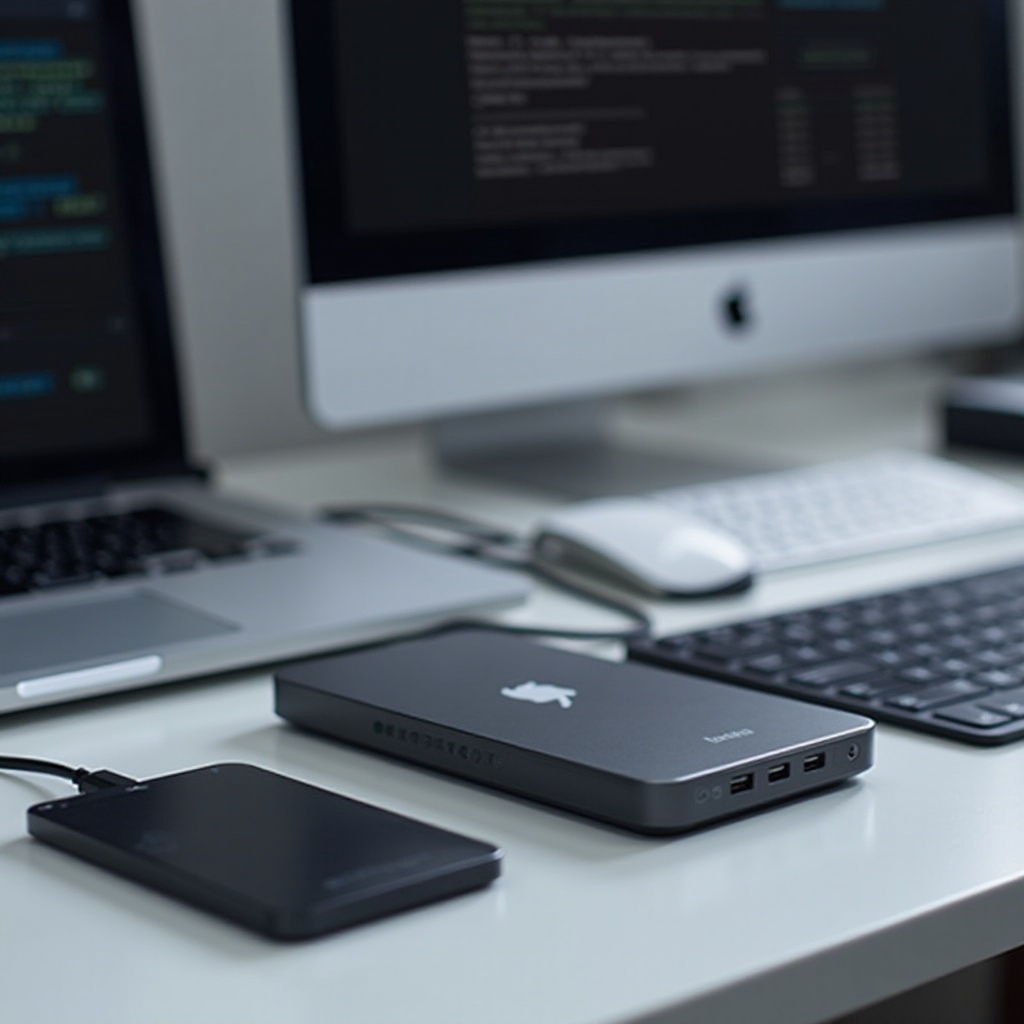
การวิเคราะห์ราคาเทียบกับประสิทธิภาพ
เมื่อประเมินพื้นที่จัดเก็บข้อมูลภายนอก ให้พิจารณาทั้งราคาและประสิทธิภาพที่นำเสนอ SSD แม้จะมีราคาสูง แต่ให้ความเร็วที่ยอดเยี่ยม ซึ่งเหมาะสำหรับงานที่ต้องใช้ความเข้มข้น ฮาร์ดดิสก์ในทางกลับกันมีความจุในการจัดเก็บข้อมูลที่มากด้วยต้นทุนที่ต่ำกว่า ทำให้เหมาะสำหรับความต้องการในการจัดเก็บข้อมูลทั่วไป พิจารณาข้อกำหนดเฉพาะและความถี่ในการเข้าถึงของคุณเมื่อพิจารณาว่าตัวเลือกใดให้ความคุ้มค่าที่ดีที่สุด ไม่ว่าจะเป็นความเร็วหรือพื้นที่จัดเก็บที่ประหยัดงบประมาณที่คุณให้ความสำคัญ การจัดตำแหน่งปัจจัยเหล่านี้จะช่วยให้คุณเลือกสิ่งที่ดีที่สุดเพื่อเพิ่มประสบการณ์ Mac Mini ของคุณ
สรุป
การตัดสินใจขยายตัวเลือกการจัดเก็บข้อมูลของ Mac Mini ของคุณส่งผลกระทบอย่างมากต่อความสามารถในการใช้งานและอายุการใช้งานของอุปกรณ์ของคุณ การมุ่งเน้นไปที่ความเข้ากันได้ คุณลักษณะที่ต้องการ และงบประมาณ คุณจะเลือกไดรฟ์ภายนอกที่จะปรับปรุงเวิร์กโฟลว์ของคุณ การติดตั้งที่จัดเก็บภายนอกที่เหมาะสมกับอุปกรณ์ของคุณ Mac Mini ของคุณจะกลายเป็นอุปกรณ์ที่สามารถจัดการห้องสมุดสื่อขนาดใหญ่และโครงการที่ซับซ้อนได้อย่างมีประสิทธิภาพ
คำถามที่พบบ่อย
ฉันสามารถใช้ฮาร์ดไดรฟ์ภายนอกใด ๆ กับ Mac Mini ของฉันได้หรือไม่?
ได้, ฮาร์ดไดรฟ์ภายนอกส่วนใหญ่เข้ากันได้กับ Mac Mini โดยเฉพาะถ้าได้รับการฟอร์แมตอย่างถูกต้อง ตรวจสอบให้แน่ใจว่าไดรฟ์สนับสนุน macOS และใช้ประเภทการเชื่อมต่อที่เข้ากันได้ เช่น USB-C หรือ Thunderbolt
ความแตกต่างระหว่าง Thunderbolt และ USB-C สำหรับการถ่ายโอนข้อมูลคืออะไร?
โดยทั่วไปแล้ว Thunderbolt ให้ความเร็วในการถ่ายโอนข้อมูลที่เร็วกว่า USB-C แม้ว่า USB-C จะได้รับการสนับสนุนอย่างกว้างขวางและเพียงพอสำหรับผู้ใช้ทั่วไป Thunderbolt เหมาะสำหรับผู้ใช้ที่ต้องการความเร็วสูงสุดสำหรับงานเช่นการตัดต่อวิดีโอ
ฉันจะสำรองข้อมูล Mac Mini ของฉันโดยใช้ไดรฟ์ภายนอกได้อย่างไร?
เพื่อสำรองข้อมูล Mac Mini ของคุณ เชื่อมต่อไดรฟ์ภายนอกของคุณ ไปที่การตั้งค่าระบบ เลือก ‘Time Machine’ และเลือกไดรฟ์ของคุณเป็นดิสก์สำรองข้อมูล Time Machine จะสำรองข้อมูล Mac ของคุณโดยอัตโนมัติเป็นประจำเมื่อกำหนดค่าเรียบร้อย